
Þögn Áskorun
Þögn Áskorunin er drekatengt hávaðaeftirlitstól sem hjálpar þér að viðhalda kyrru kennslustofuumhverfi á skemmtilegan og grípandi hátt. Þegar nemendur halda sér kyrrum sefur drekinn friðsamlega. Þegar hávaði fer yfir þröskuldinn þinn vaknar drekinn!
Það eru tvær útgáfur af þessu tóli:
- Ókeypis Kennslutól - Í boði fyrir alla kennara fyrir grunnhávaðaeftirlit
- Bekkjarævintýri - Tengist bekkjarkerfinu þínu til að verðlauna/refsa nemendum
Aðgangur að Þögn Áskorun
Ókeypis Kennslutól Útgáfa
Farðu í Þögn Áskorun tólið frá:
- 🏠 Stjórnborð → Kennslutól → Þögn Áskorun
Bekkjarævintýri
Til að fá aðgang að bekkjarsamþætttu útgáfunni:
- Farðu í bekkjarstjórnborðið þitt
- Finndu Bekkjarævintýri hlutann (merktur sem Beta)
- Smelltu á Þögn Áskorun
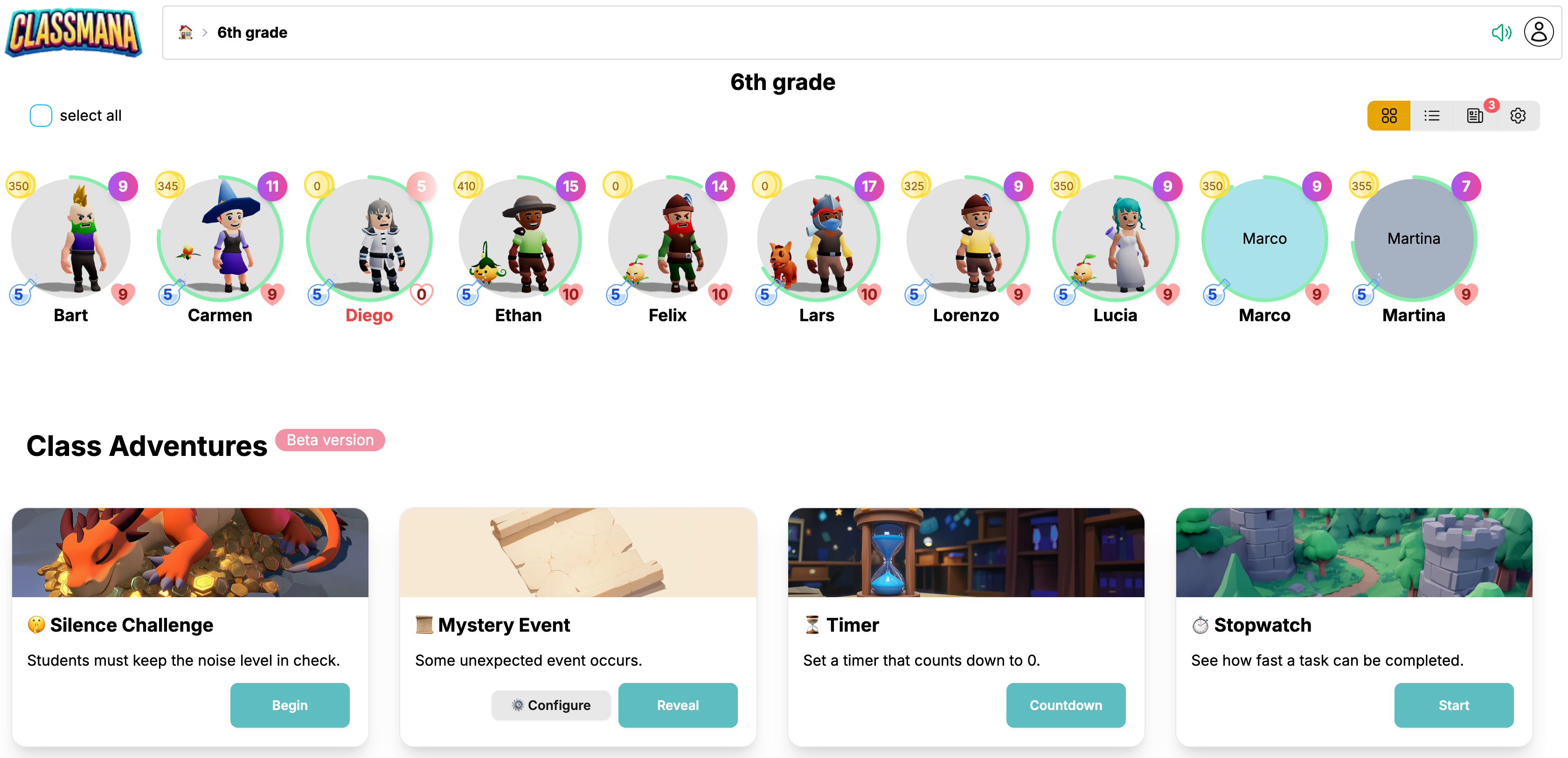
Þessi útgáfa inniheldur alla eiginleikana hér að neðan AÐEINS möguleikann á að verðlauna nemendur með reynslu, töfrakraft og gull, eða draga frá heilsustigum.
Leyfa Hljóðnemaraðgang
Þegar þú opnar Þögn Áskorunina í fyrsta skipti mun vafrinn þinn biðja um leyfi til að fá aðgang að hljóðnemanum þínum. Þegar beðið er um það skaltu smella á Leyfa til að virkja hljóðgreiningu.
Skref 1: Stilla Hávaðastillingar
Þegar þú opnar Þögn Áskorunina í fyrsta skipti muntu sjá stillingaglugga:
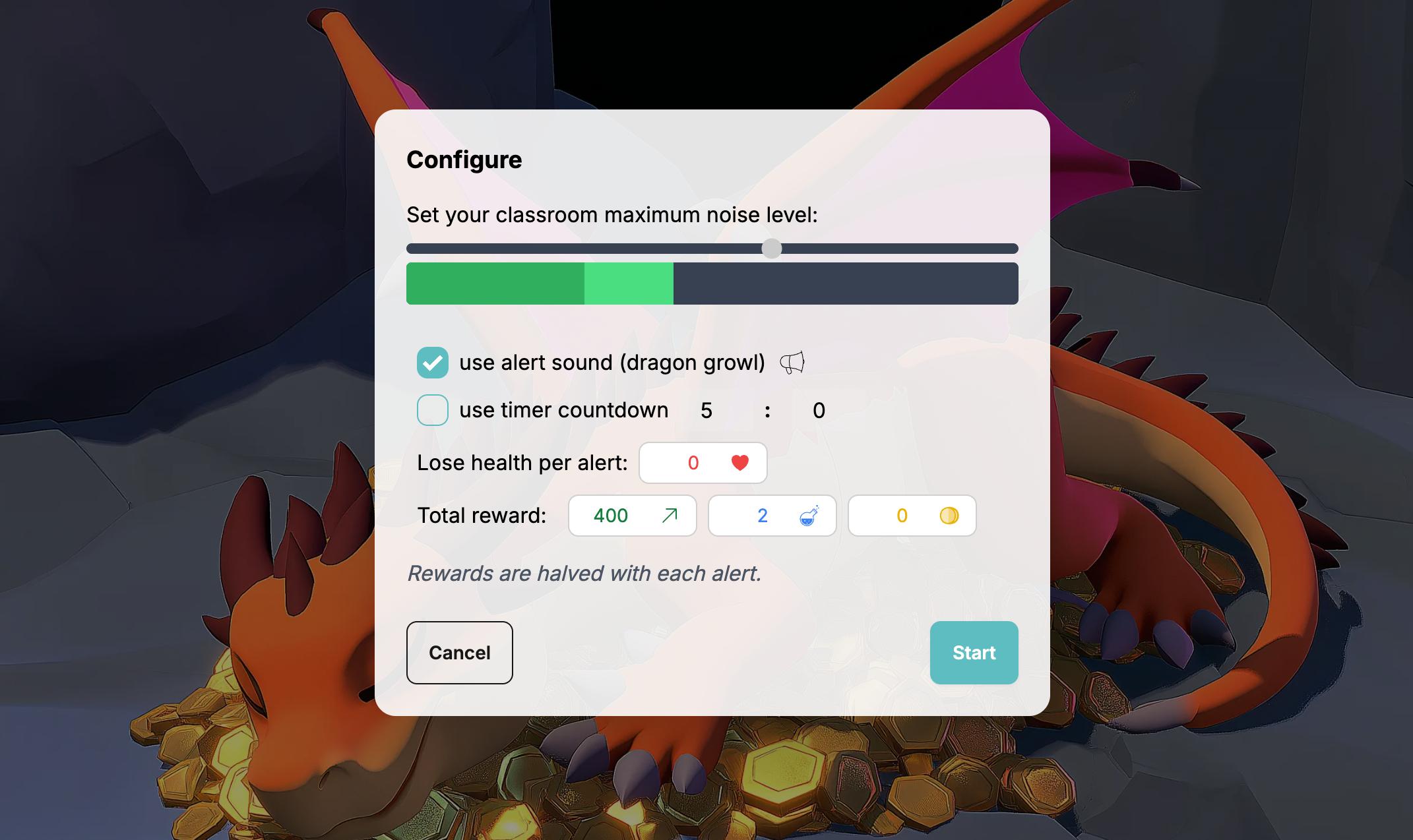
1 Stilltu Hávaðaþröskuldinn
Notaðu sleðann til að stilla viðunandi hávaðastig. Núverandi hávaði er sýndur með ljósari augnabliksstiku og hægari hreyfanleg dekkri stika. Drekinn notar dökku stikuna til að ákveða hvenær á að vakna.
2 Virkja Hljóðviðvaranir (valfrjálst)
Hakaðu við "Nota viðvörunarhljóð" til að láta drekann urra þegar hann vaknar. Ef óvirkt mun aðeins hreyfimyndin og viðvörunartalningin gefa til kynna hávaðaatburði.
3 Stilla Tímataka (valfrjálst)
Hakaðu við "Nota tímataka" til að stilla niðurtalningu. Þú getur slegið inn mínútur og sekúndur.
Láttu óhakað fyrir ótakmarkaða lengd.
Bekkjarævintýri
Viðbótar Bekkjarævintýri Valkostir
4 Tapa Heilsu á Viðvörun
Stilltu hversu mikla heilsu nemendur tapa í hvert skipti sem drekinn vaknar. Brot eins og 0,5 eru studd. Stilltu á 0 fyrir enga heilsurefsingu.
Fyrir hverja viðvörun er heilsa dregin frá. Þegar áskoruninni lýkur er heildarheilsan námunduð að næstu heilu tölu.
5 Reynsla, Töfrakraftur og Gullverðlaun
Stilltu grunnverðlaun sem nemendur geta unnið sér inn fyrir að klára áskorunina. Stilltu á 0 fyrir engin verðlaun.
Með hverri drekviðvörun helmingast verðlaunin (veldisvísis hnignun).
Stillingarnar Þínar Eru Vistaðar
ClassMana vistar sjálfkrafa stillingarnar þínar. Næst þegar þú byrjar Þögn Áskorun á sama tæki verða fyrri stillingarnar þínar fyrirfylltar.
Smelltu á Byrja til að hefja áskorunina
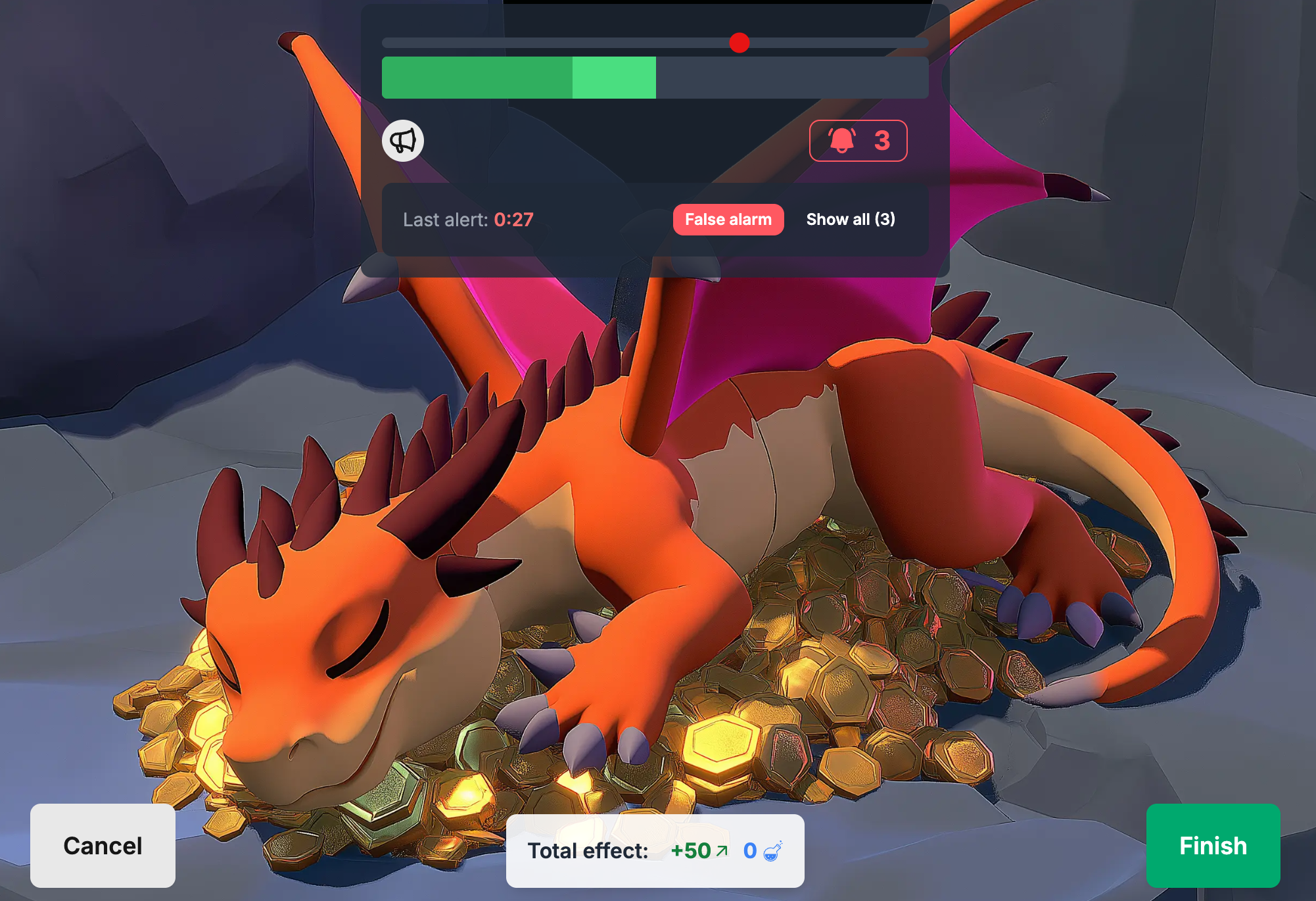
Skref 2: Fylgjast með Hávaða í Kennslustofunni
Þegar byrjað er muntu sjá aðaleftirlitsskjáinn:
Lykilþættir:
- Drekahreyfimynd - Sefur þegar kyrrt, vaknar þegar hávaðasamt
- Hljóðstyrksstika - Rauntíma og jafnaður hávaðastig
- Þröskuldssleði - Stilltu næmni á ferðinni
- Viðvörunartalning (bjöllutákn með tölu) - Sýnir hversu oft drekinn vaknaði. Smelltu á það til að gera hlé á bæði tímatakanum og hávaðaeftirlitinu tímabundið.
- Tímataki (ef virkjað) - Niðurtalningarsýning. Hægt að gera hlé/halda áfram.
Viðvörunarskrá
- Færsla er bætt við í hvert skipti sem drekinn vaknar, með tímastimpli
- Smelltu á Rangt Viðvörunarhnappinn ef drekinn vaknar ranglega (hnerra, felldi bók, tilkynning)
Bekkjarævintýri
Í Bekkjarævintýri útgáfunni eru heildarverðlaunin og heilsurefsingar sýndar neðst.
Skref 3: Ljúka Áskoruninni
Smelltu á Ljúka þegar búið er. Í ókeypis útgáfunni lýkur þetta einfaldlega lotunni.
Bekkjarævintýri
Í Bekkjarævintýri útgáfunni muntu sjá staðfestingarglugga sem sýnir lokaáhrifin sem verða beitt á nemendur út frá frammistöðu.
Nemendur sem eru fjarverandi eða fallnir fá engin áhrif.
Skilningur á Verðlaunahnignun
Lykilaðferðin er veldisvísis verðlaunahnignun:
- 0 viðvaranir: Nemendur fá 100% af verðlaunum
- 1 viðvörun: Verðlaun skorin til helmings (50%)
- 2 viðvaranir: Verðlaun skorin til helmings aftur (25%)
- 3 viðvaranir: Niður í 12,5%
- 4+ viðvaranir: Heldur áfram að helminga
Dæmi: Ef þú stillir 400 reynsluverðlaun:
- Fullkomin keyrsla (0 viðvaranir) = 400 reynsla
- 1 viðvörun = 200 reynsla
- 2 viðvaranir = 100 reynsla
- 3 viðvaranir = 50 reynsla
Heilsurefsingar eru EKKI fyrir áhrifum af hnignun - þær margfaldast með viðvörunum:
- 0,5 heilsa á viðvörun × 3 viðvaranir = 1,5 heilsa töpuð. Námundað upp er það 2 heilsa töpuð.
Algeng Notkunartilvik
Sjálfstæður Vinnutími
Stilltu 20 mínútna tímataka fyrir þögla lestur eða próftöku. Nemendur geta séð hvenær drekinn vaknar og stjórnað hávaðastigi sínu sjálfir.
Endurstilling Eftir Frímínútur
Notaðu 5 mínútna áskorun til að skipta úr mikilli orku leik aftur í kennslustofufókus.
Morgun Hugleiðsla
Byrjaðu daginn með 10 mínútna þöglum dagbókarskrifum með Þögn Áskoruninni sem blíðri áminningu.
Umskiptaeftirlit
Skoraðu á nemendur að klára umskipti (pakka saman, fara í hópa) í fullkominni þögn.
Úrræðaleit: Leyfa Hljóðnemaraðgang
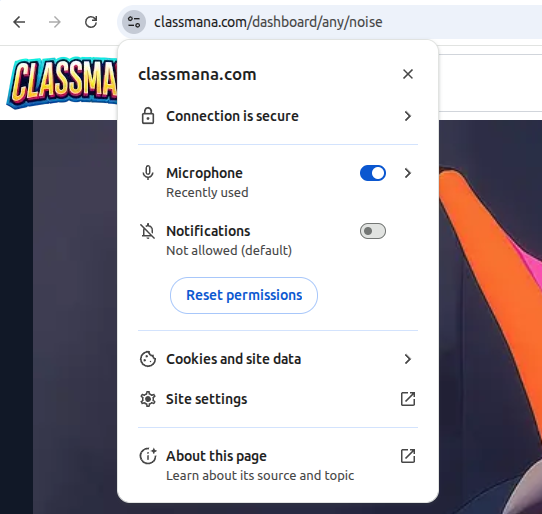
Til að nota Þögn Áskorunina með hljóðgreiningu þarf ClassMana leyfi til að fá aðgang að hljóðnemanum þínum. Hér er hvernig á að virkja það í mismunandi vöfrum:
Google Chrome
- Smelltu á lásstáknið eða myndavélatáknið í veffangastikunni (vinstra megin við URL)
- Finndu Hljóðnemi í leyfilistanum
- Veldu Leyfa úr fellivalmyndinni
- Endurnýjaðu síðuna
Önnur aðferð:
- Farðu í Stillingar → Persónuvernd og öryggi → Vefstillingar → Hljóðnemi
- Finndu ClassMana í listanum og stilltu það á Leyfa
Mozilla Firefox
- Smelltu á lásstáknið í veffangastikunni
- Smelltu á örrina við hliðina á Tenging örugg
- Smelltu á Meiri upplýsingar
- Farðu í Leyfi flipann
- Finndu Nota Hljóðnema og afhaka Nota Sjálfgefið
- Veldu Leyfa
- Endurnýjaðu síðuna
Önnur aðferð:
- Farðu í Stillingar → Persónuvernd og Öryggi → Leyfi → Hljóðnemi → Stillingar
- Finndu ClassMana og breyttu stöðunni í Leyfa
Microsoft Edge
- Smelltu á lásstáknið í veffangastikunni
- Finndu Hljóðnemi í leyfilistanum
- Veldu Leyfa úr fellivalmyndinni
- Endurnýjaðu síðuna
Önnur aðferð:
- Farðu í Stillingar → Vafrakökur og vefstillingar → Hljóðnemi
- Finndu ClassMana og stilltu það á Leyfa
Safari (macOS)
- Farðu í Safari valmynd → Stillingar (eða Kjörstillingar)
- Smelltu á Vefir flipann
- Veldu Hljóðnemi úr vinstri hliðarstikunni
- Finndu ClassMana í listanum og stilltu það á Leyfa
- Endurnýjaðu síðuna
Kerfisstigsleyfi:
- macOS gæti einnig þurft hljóðnemileyfi á kerfisstiginu
- Farðu í Kerfisstillingar → Persónuvernd og Öryggi → Hljóðnemi
- Gakktu úr skugga um að vafrinn (Safari, Chrome, o.s.frv.) sé hakaður við
Algeng Vandamál
"Hljóðnemi lokaður" skilaboð:
- Þú gætir hafa áður hafnað hljóðnemaraðgangi
- Fylgdu skrefunum hér að ofan til að breyta leyfinu í "Leyfa"
Engin hljóðgreining:
- Prófaðu hljóðnemann þinn í öðru forriti
- Athugaðu hvort hljóðneminn þinn sé þaggaður í kerfisstillingum
- Prófaðu að velja annað hljóðnemainntak
Leyfissprettigluggi birtist ekki:
- Hreinsaðu vafrabiðminni og vafrakökur fyrir ClassMana
- Prófaðu að opna síðuna í huliðs-/einkaglugganum
- Athugaðu hvort vafrinn þinn hafi hljóðnemaraðgang í kerfisstillingunum þínum
Ráð frá Kennurum
“"Ég nota það rétt eftir hádegi á hverjum degi. Það er orðið okkar ritual að setjast aftur inn í námstilhögun."
“"Veldisvísis hnignunin er snilld. Nemendur áttuðu sig fljótt á því að eitt mistök þýðir helmingur af stigum þeirra, svo þeir hjálpa hvor öðrum að halda sér kyrrri."
“"Ég para það við lesturtíma. Nemendur vita að því kyrrari sem þeir eru, því fleiri lesturstig geta þeir unnið sér inn."