
Stig 2: Nemendaavatörar
Í öðru stigi fá nemendur þínir innskráningu. Þá geta þeir skráð sig inn á reikning sinn og sérsniðið avatar sinn. Avatörar þeirra birtast í bekkjarstjórnborðinu. Við hvert stig upp geta nemendur búið sig betri búnaði. Alls eru 35 stig, svo þú getur haldið þeim áhugasömum í heilt skólaár þegar þeir myndu stíga upp einu sinni í viku.
Nemendur geta einnig notað krafta sjálfir (og keypt hluti þegar gull er virkt). Þeir geta annaðhvort gert þetta beint, eða sent beiðnir sem krefjast samþykkis þíns.
Flýtileiðbeiningar
Það er enginn "virkja" rofi fyrir Stig 2. Það virkjast sjálfkrafa þegar nemendur stilla avatara sína.
Fylgstu með framförum
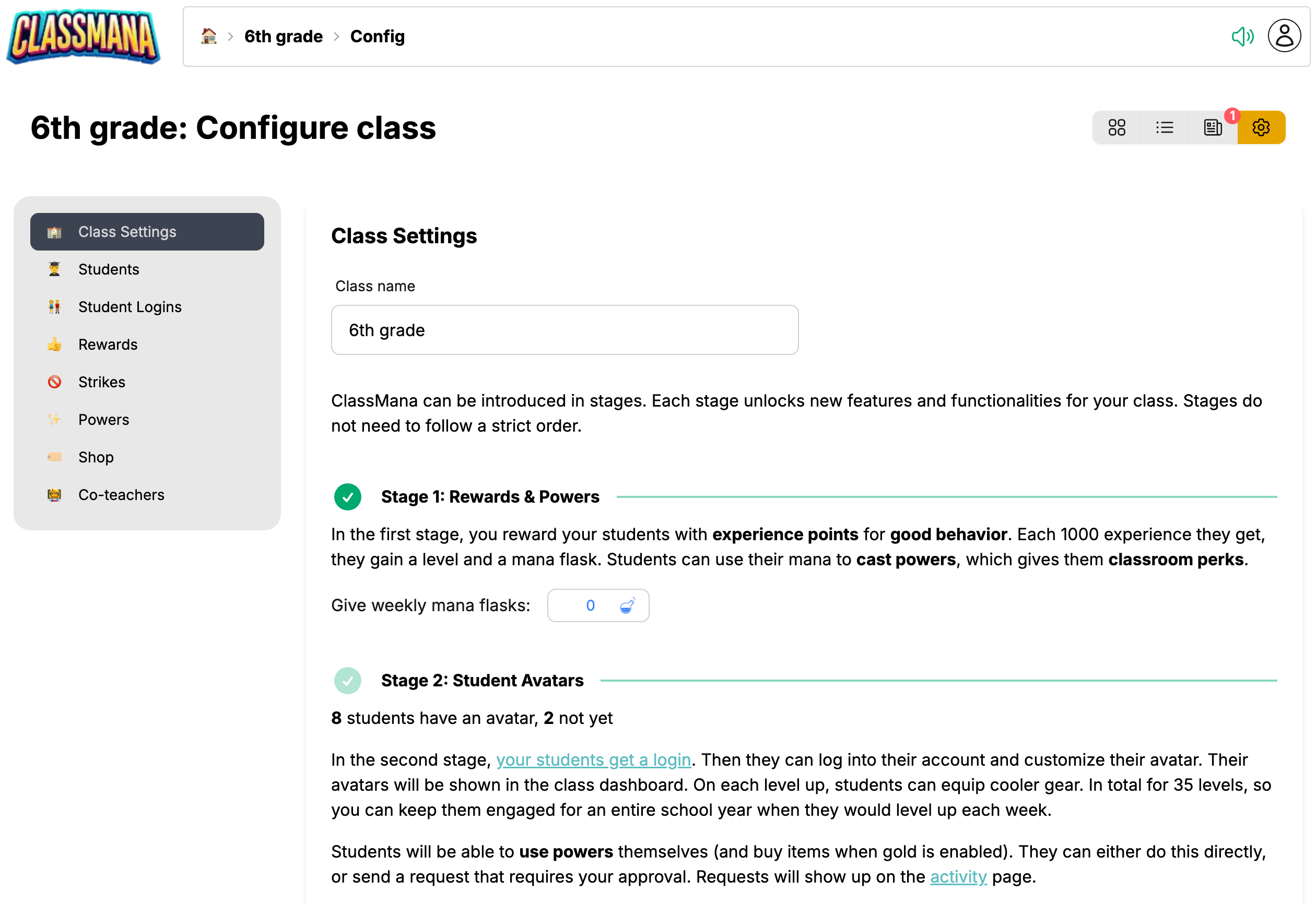
Í Bekkjarstillingum sérðu stöðu Stigs 2:
- "Engir nemendur eru með avatara ennþá"
- "X nemendur eru með avatar, Y ekki ennþá"
- "Allir nemendur eru með avatara"
1. Fáðu innskráningarkóða nemenda
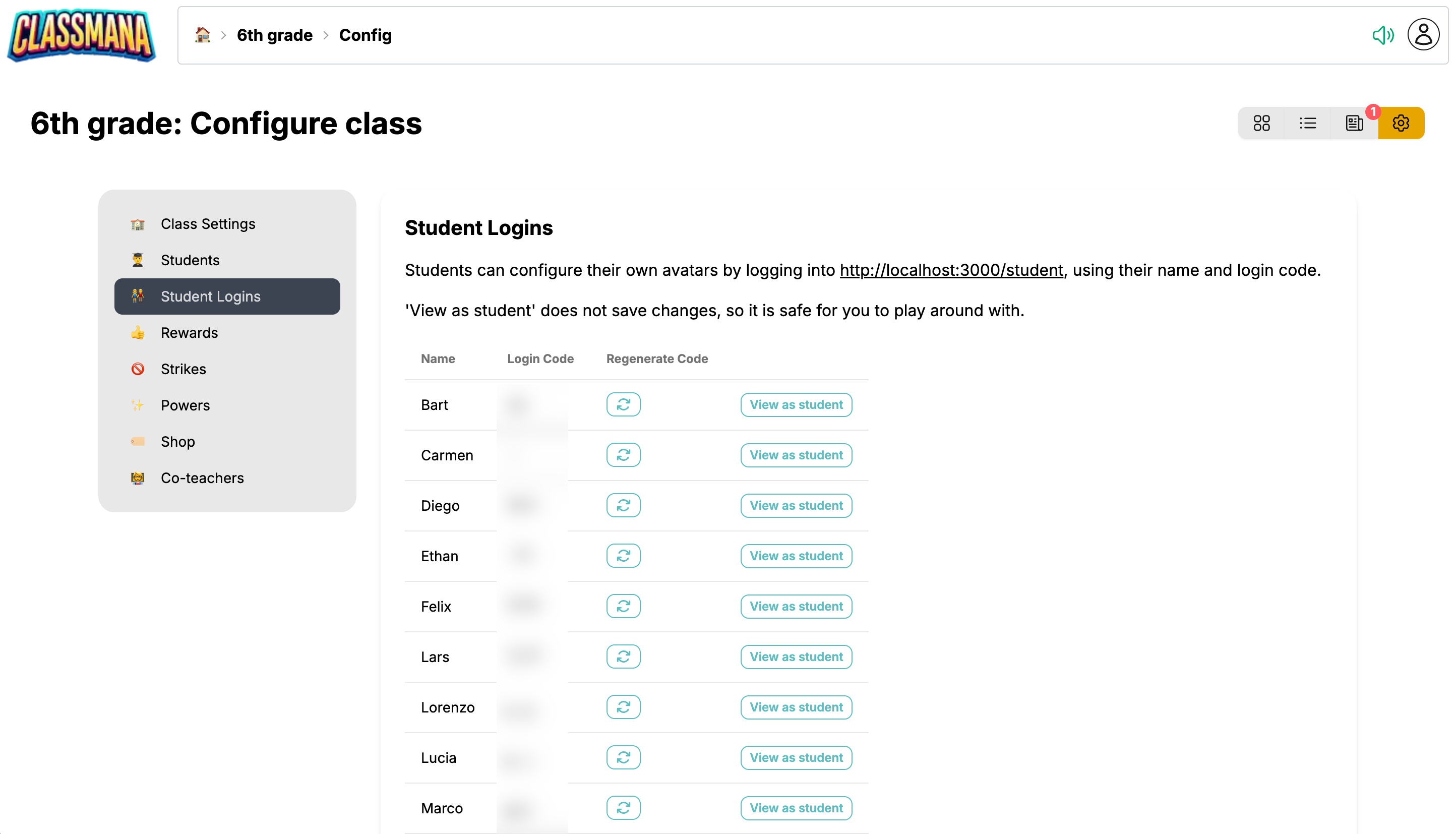
Hver nemandi hefur einstakan innskráningarkóða:
- Farðu í Bekkjarstillingar (tannhjólstákn)
- Smelltu á "Nemendainnskráningar" í vinstri valmyndinni
- Þú munt sjá Nafn og Innskráningarkóða hvers nemanda
Forskoðaðu nemendaupplifunina
Notaðu "Skoða sem nemandi" hnappinn við hlið hvaða innskráningarkóða sem er til að sjá nákvæmlega það sem sá nemandi sér. Þetta hjálpar þér að skilja viðmótið og æfa að hjálpa nemendum. Breytingar sem gerðar eru í forskoðunarham eru ekki vistaðar.
2. Deildu kóðum með nemendum
Deildu kóðum með nemendum þínum ásamt nafni þeirra:
- Prentaðu einstök spjöld fyrir hvern nemanda
- Sendu kóða í gegnum skilaboðakerfi skólans
- Skrifaðu kóða í dagbækur/skipulagsbækur
Nemendur munu nota nafn sitt og innskráningarkóða til að fá aðgang að reikningi sínum á nemendainnskráningarsíðunni.
Kóðar eru ekki næmir fyrir há-/lágstöfum, svo nemendur þurfa ekki að hafa áhyggjur af stafastærð. Þú getur endurframleitt kóða hvenær sem er ef nemandi týnir sínum.
Friðhelgi nemenda
ClassMana tekur friðhelgi nemenda alvarlega:
- Engin netföng nauðsynleg
- Engin lykilorð að muna
- Engar persónuupplýsingar safnað
- Nemendur skrá sig inn með einföldum kóðum
- Foreldrar þurfa ekki að búa til reikninga
3. Láttu nemendur búa til avatara
Þegar nemendur skrá sig inn í fyrsta skipti:
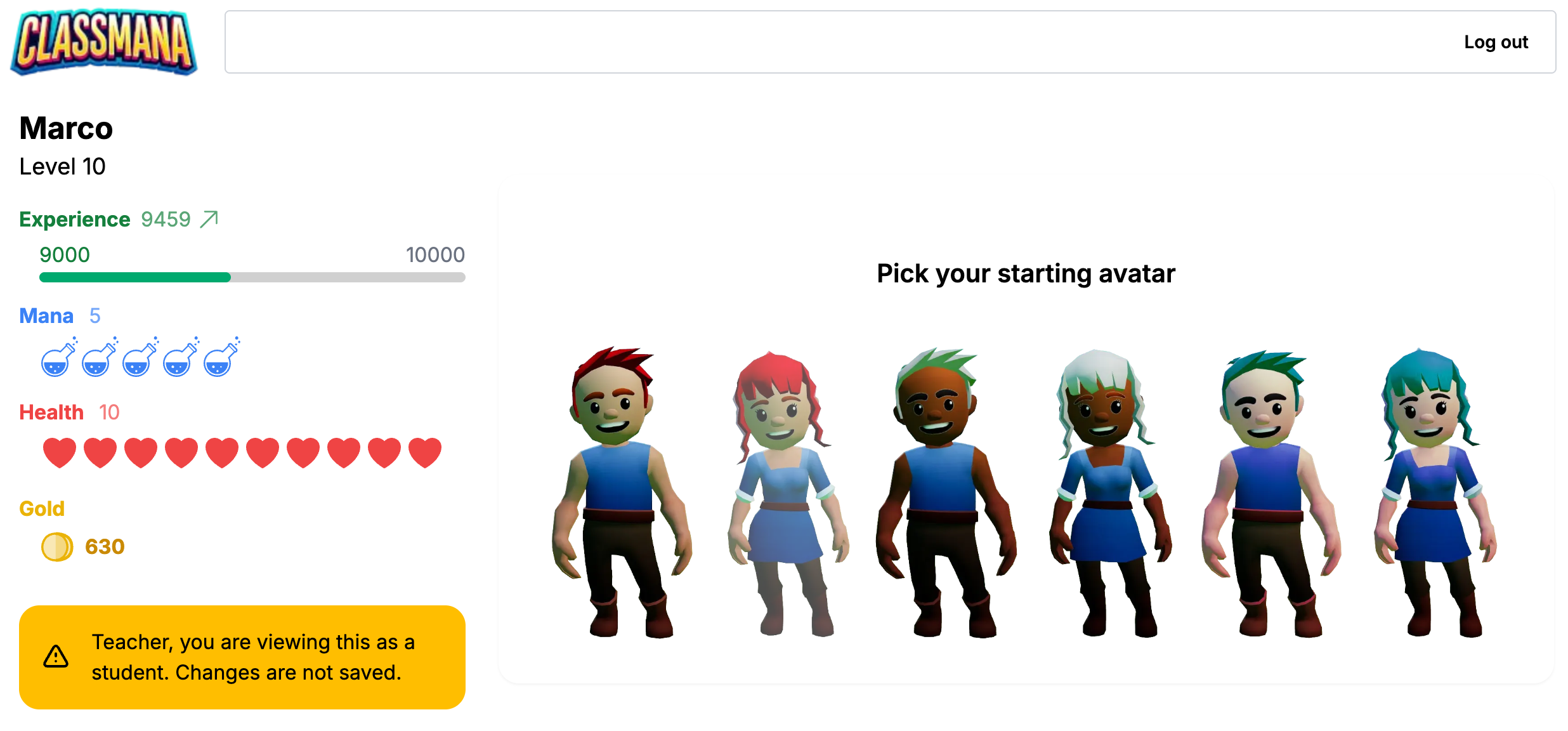
- Þeir verða beðnir um að "Stilla avatar þinn!"
- Þeir sérsníða útlit sitt (kyn, húðlit, hár, andlitseiginleikar)
- Eftir að vista er Stig 2 sjálfkrafa virkjað fyrir þann nemanda
Bekkjartími fyrir uppsetningu
Leyfðu 10-15 mínútur af bekkjartíma fyrir upphaflega avataruppsetingu. Nemendur verða spenntir fyrir sérsníðingu og það er auðveldara að hjálpa öllum í einu.
Avatar og búnaðarkerfi
Framfarakerfið hefur 35 stig, hannað fyrir heilt skólaár:
| Stigabil | Opnar |
|---|---|
| 1-10 | Grunnfatnaður, einföld fylgihlutir, hárgreiðslur |
| 11-25 | Flottari búningar, gæludýr og félagar, vopn og skjöldir |
| 26-35 | Epískur búnaður, sjaldgæfir hlutir, vængjir, einkarétt sérsníðingar |
Hvernig búnaður virkar:
- Búnaður opnast sjálfkrafa á ákveðnum stigum
- Nemendur kaupa ekki búnað með mana eða gulli
- Þegar opnað er getur búnaður verið búinn hvenær sem er
- Nemendur geta blandað saman opnuðum hlutum
Framfarahraði: Ef nemendur stíga upp einu sinni í viku ná þeir stigi 35 í lok ~35 vikna skólaárs.
4. Bekkjarstjórnborðið
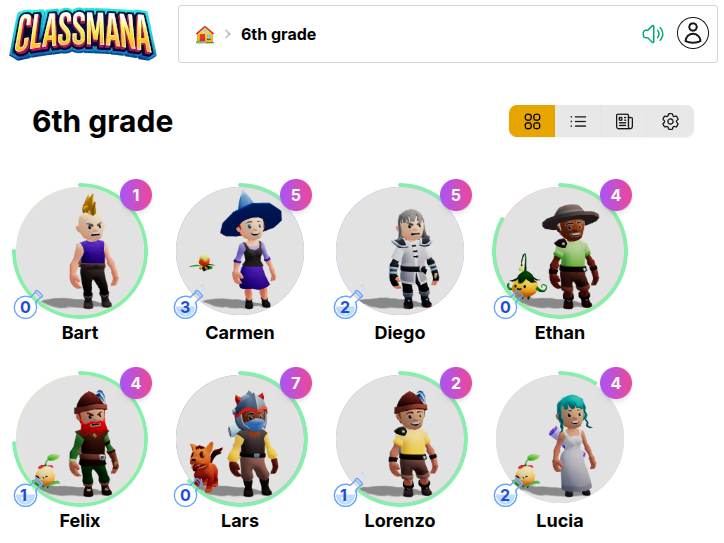
Bekkjarstjórnborðið sýnir alla nemendaavatara í þrívíðu neti:
- Nemendur geta séð persónur bekkjarfélaga sinna
- Smelltu á hvaða avatar sem er til að skoða prófíl þess nemanda
- Skapar sjónræna framsetningu á bekklarsamfélaginu
Friðhelgisstillingar
Sýna bekkjarfélaga nemendum
Sjálfgefið geta nemendur aðeins séð sinn eigin avatar þegar þeir eru skráðir inn. Þú getur virkjað sýnileika bekkjarfélaga ef þú vilt.
Í Bekkjarstillingar → Stig 2: Nemendareikningar finnurðu "Sýna bekkjarfélaga nemendum" rofann:
- 🔲 Af (sjálfgefið) - Nemendur sjá aðeins sinn eigin avatar; Bekkjarfélagar hnappurinn er falinn
- ✅ Á - Nemendur sjá "Bekkjarfélagar" hnapp sem opnar hluta sem sýnir avatara annarra nemenda og grunnupplýsingar
Hvenær á að nota þessa stillingu
Haltu þessari stillingu af ef: - Foreldrar gætu skoðað nemendaskjáinn og þú vilt ekki að þeir sjái upplýsingar um önnur börn - Skólinn þinn hefur strangar friðhelgisreglur um að birta nemendagögn Kveiktu á ef: - Þú vilt að nemendur sjái og fagna framförum bekkjarfélaga sinna - Að byggja upp bekklarsamfélag með sýnileika avatara er markmið
Sjálfsafgreiðsla nemenda
Kraftar nemenda og kaup á hlutum
Þegar nemendur skrá sig inn geta þeir notað krafta og keypt hluti úr búð beint frá avatarstjórnborði sínu. Þú ákveður hvort þeir geti notað hluti strax eða þurfi að biðja um samþykki þitt fyrst.
Nemendastjórnborð þeirra sýnir Krafta og Búð hnappa (ef gull er virkt):
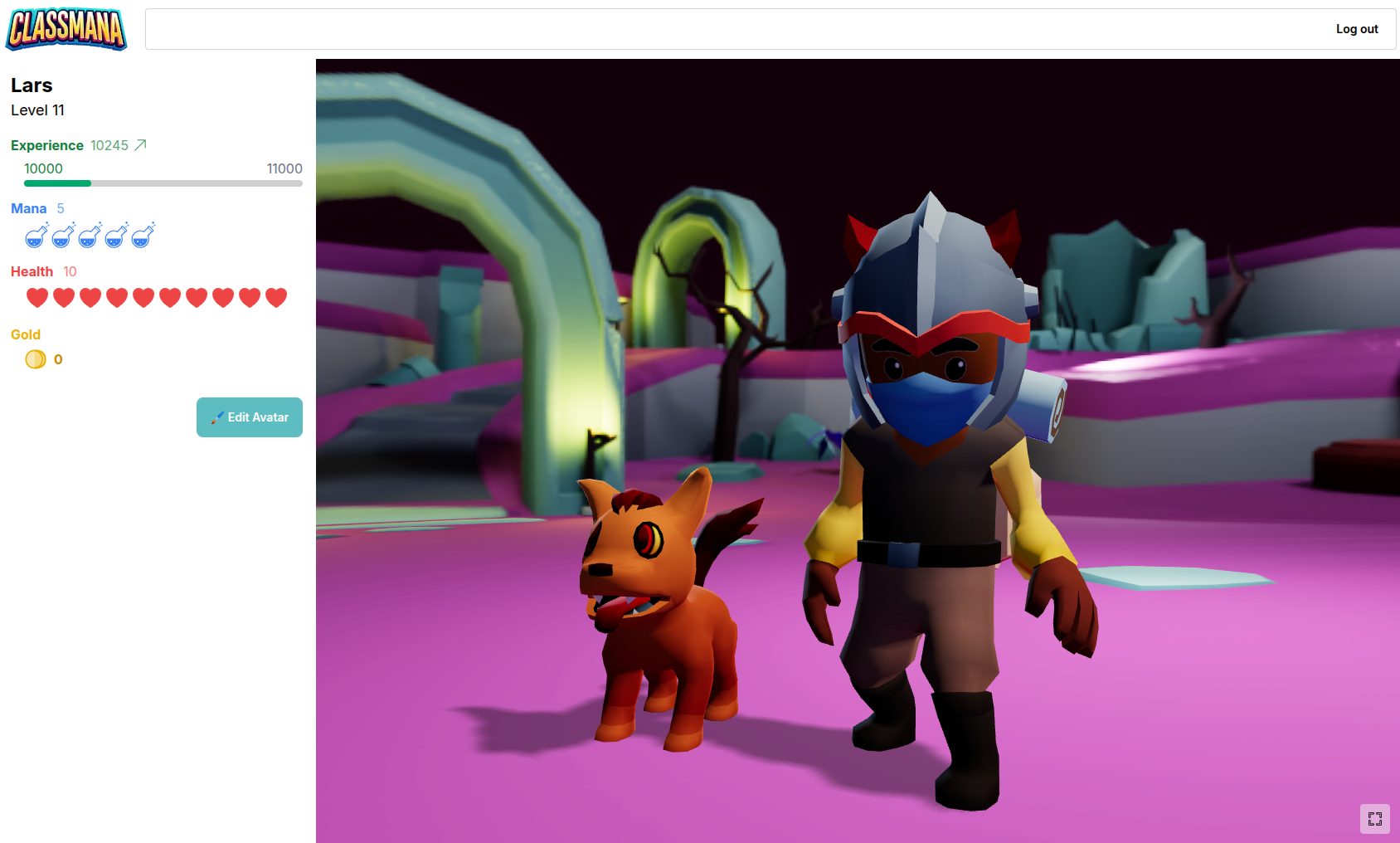
Nemendur geta:
- Notað krafta með áunnnu mana (strax eða beðið um samþykki)
- Keypt hluti úr búð með gulli (ef gull er virkt, strax eða beðið um samþykki)
- Fylgst með og afturkallað beiðnir í bið á meðan þeir bíða eftir samþykki þínu
Snjöll auðlindastjórnun
Þegar nemendur senda inn beiðni er mana eða gull þeirra frátekið svo þeir geti ekki eytt of miklu á meðan þeir bíða eftir samþykki þínu.
Stjórnun nemendabeiðna
Þegar nemendur senda inn beiðnir sérðu þær strax á Virkni síðunni þinni:
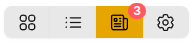
- Virknihnappurinn sýnir merkimiða (t.d. "3" eða "9+") svo þú veist alltaf hversu margar beiðnir eru að bíða
- Beiðnir í bið hluti birtist efst með öllum beiðnum sem bíða svars þíns
- Einn smellur til að samþykkja eða hafna hverri beiðni
- Kerfið staðfestir að nemendur séu með nóg mana/gull áður en þú getur samþykkt
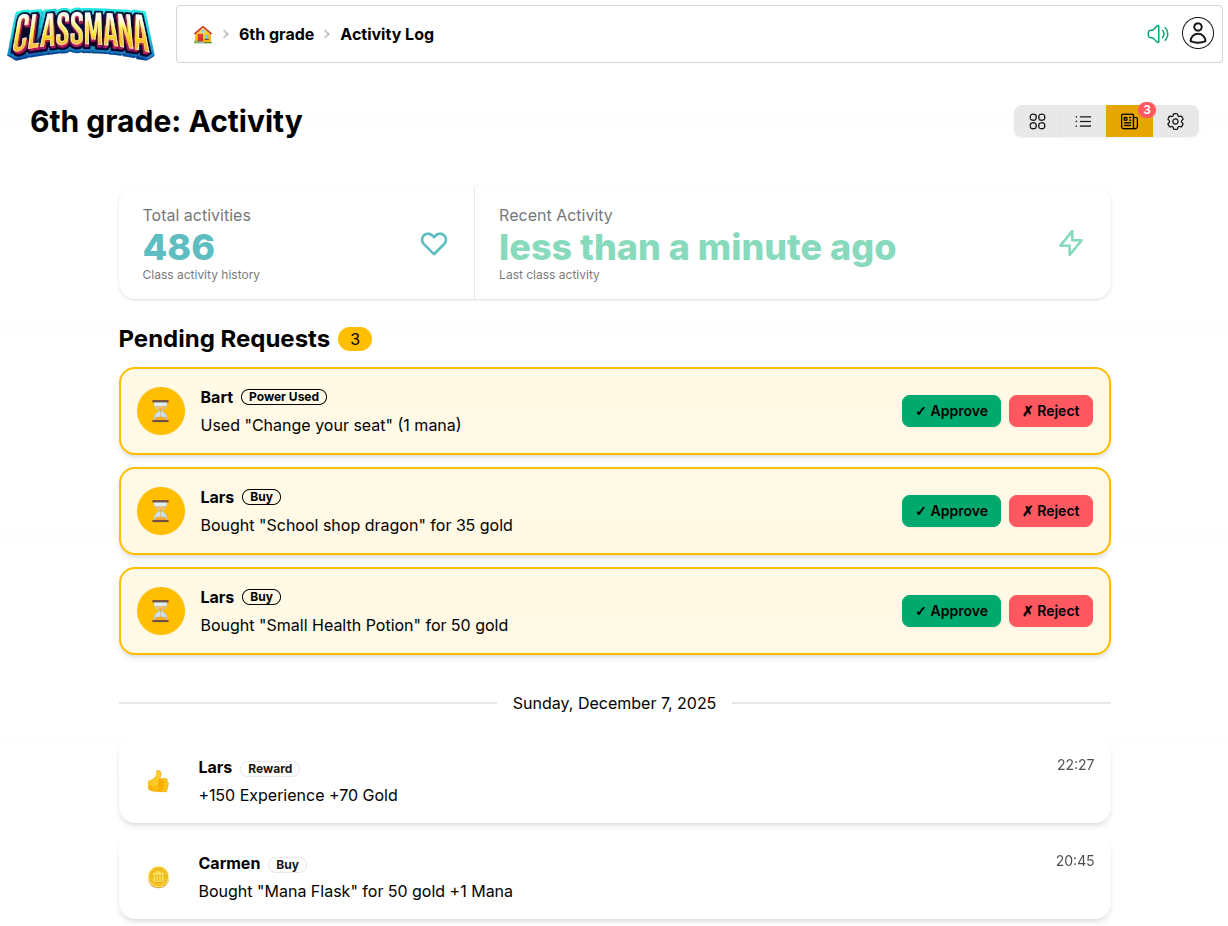
Allar beiðnir eru raktar í virkniannálnum, svo þú getur séð hverjar voru samþykktar, hafnað eða kláraðar strax.
Stilla samþykkiskröfur
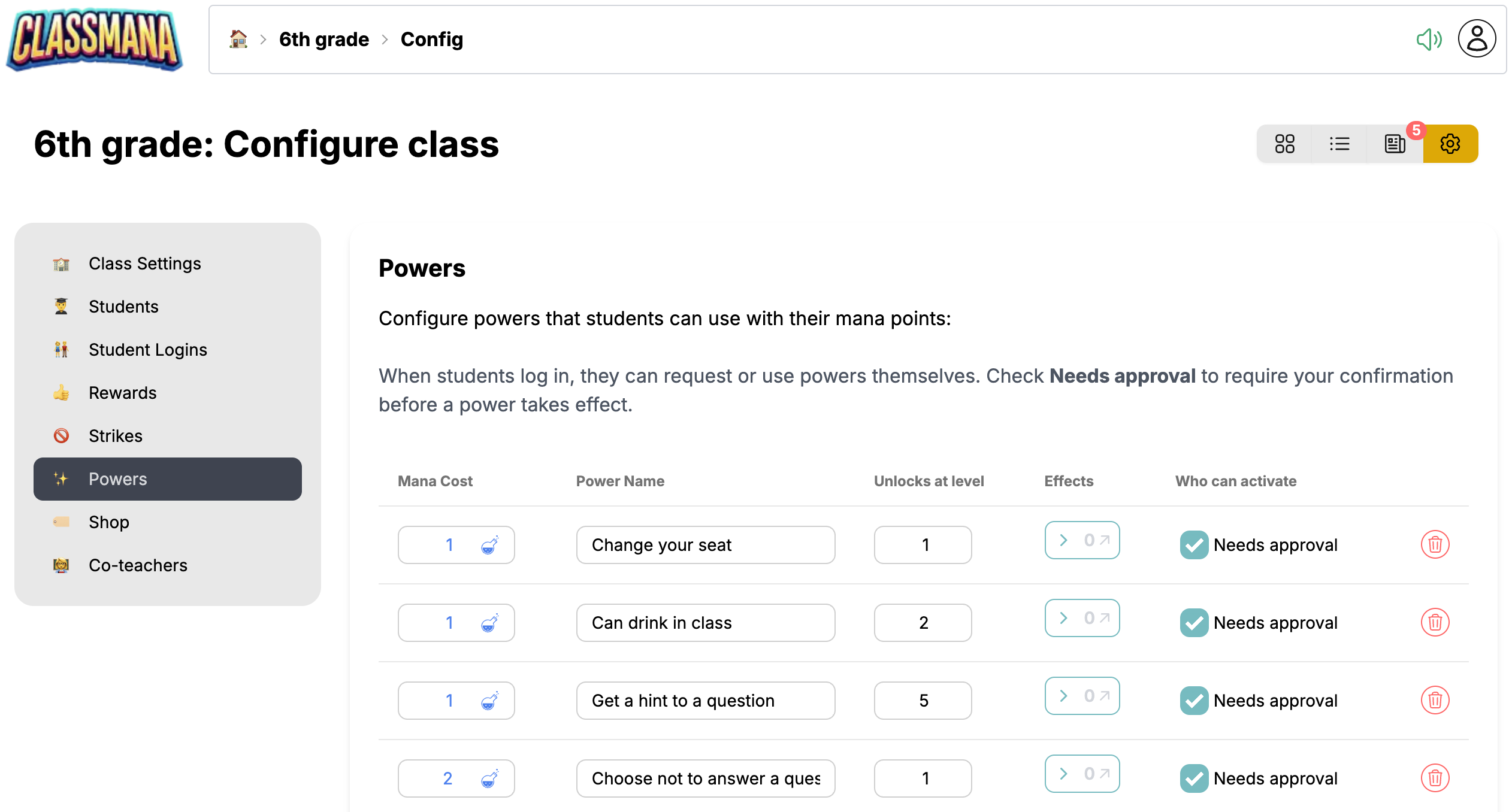
Þú hefur fulla stjórn á því hvaða kraftar og búðarhlutir krefjast samþykkis þíns. Stilltu hvern og einn fyrir sig út frá stjórnunarstíl þínum í kennslustofunni.
Í Bekkjarstillingar → Kraftar finnurðu "Þarf samþykki" gátreit fyrir hvern kraft. Á sama hátt, í Bekkjarstillingar → Búð, hefur hver búðarhlutur sama valkost.
- ✅ Hakað - Nemendur verða að biðja um samþykki; þú yfirferð og samþykkir/hafnar
- 🔲 Óhakað - Nemendur geta notað kraftinn eða keypt hlutinn strax
Blandað nálgun
Þú getur stillt samþykkiskröfur fyrir hvern kraft og hvern hlut. Til dæmis gæti "Hlusta á tónlist" verið strax, á meðan "Heimanámspassi" krefst samþykkis þíns.
Næstu skref
Þegar Stig 2 gengur vel skaltu íhuga að stækka:
- Stig 3: Heilsukerfi - Bættu við afleiðingum fyrir óviðeigandi hegðun með heilsustigum
- Stig 4: Gull og búð - Búðu til efnahag í kennslustofunni með gullgjaldmiðli
Fyrir fleiri ábendingar um að halda nemendum áhugasömum:
- Bestu venjur - Aðferðir fyrir langtímaþátttöku allt árið