
Bekkjarstjórnborð
Bekkjarstjórnborðið er miðstöð þín fyrir stjórnun bekkjar. Héðan geturðu skoðað nemendur, gefið verðlaun, notað krafta, fylgst með virkni og stillt bekkjarstillingar.
Aðgangur að stjórnborðinu
Eftir að hafa búið til bekk muntu lenda á bekkjarstjórnborðinu sjálfkrafa. Til að fara aftur á það síðar:
- Farðu á aðalstjórnborðið þitt
- Smelltu á bekkjarspjaldið sem þú vilt stjórna
Leiðsögn um stjórnborð
Stjórnborðið hefur fjórar aðalútsýni, aðgengilegar frá leiðsöguslánni efst til hægri:
| Tákn | Útsýni | Lýsing |
|---|---|---|
| Rist | Nemendarist | Sjónræn spjöld sem sýna hvern nemanda |
| Listi | Nemendatafla | Þjöppuð töfluútsýni með fleiri smáatriðum |
| Virkni | Virkniannáll | Nýlegar aðgerðir og beiðnir í bið |
| Gír | Stillingar | Bekkjarstillingar og sérsníðing |
Nemendarist útsýni
Nemendaristin er sjálfgefna útsýnin, sem sýnir hvern nemanda sem sjónrænt spjald.
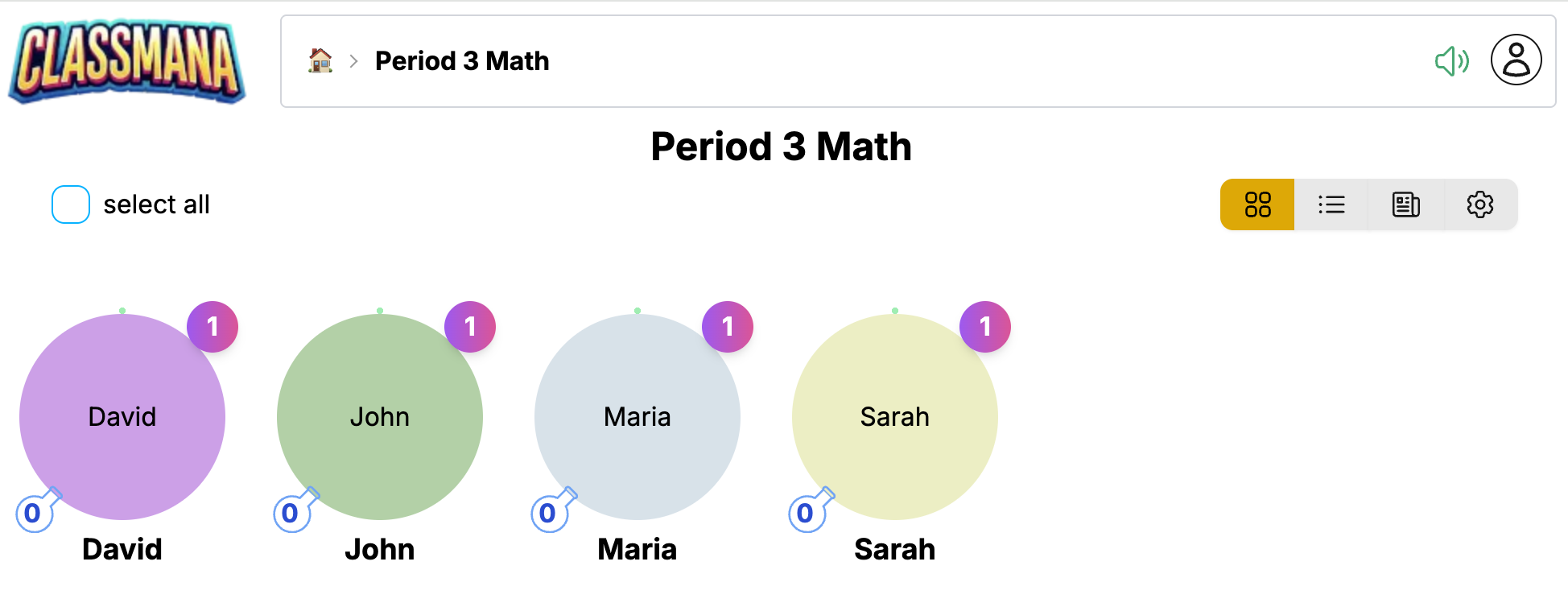
Hvert nemendaspjald sýnir:
- Mynd - 3D persónu nemandans (eða staðgengill ef ekki opnað)
- Nafn - Birtingarnafn nemandans
- Stig - Núverandi stig og framfarastika reynslu
- Töfrakraftur - Tiltækir töfrakraftsflöskur til að kasta krafti
- Heilsa - Núverandi heilsustig (ef Stig 3 er virkt)
- Gull - Gullstaða (ef Stig 4 er virkt)
Samskipti við nemendur
Smelltu á nemendaspjald til að opna aðgerðavalmyndina:
- Verðlaun - Gefðu reynslu, töfrakraft, heilsu eða gull
- Nota kraft - Kastaðu krafti með töfrakrafti nemandans
- Högg - Dragðu frá heilsustigum (ef Stig 3 er virkt)
- Prófíll - Skoðaðu nákvæmar upplýsingar um nemanda
Val á mörgum nemendum
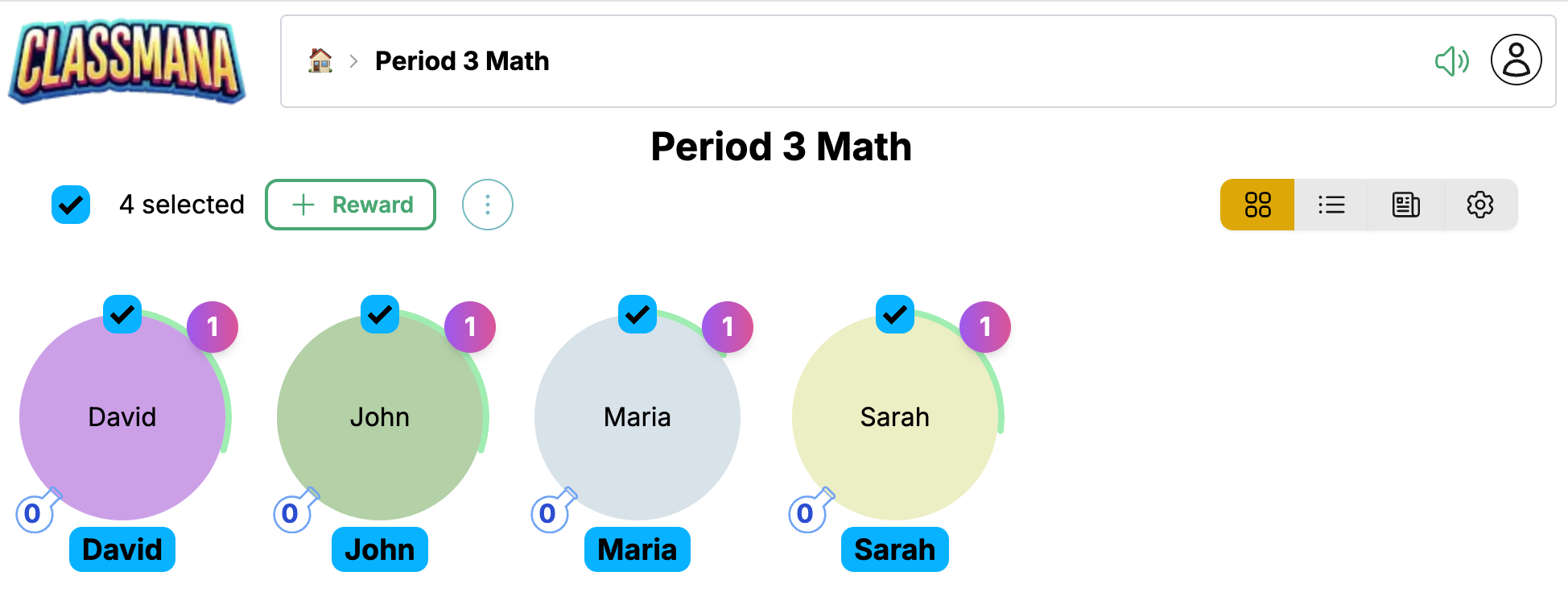
Notaðu gátreitinn á hverju spjaldi til að velja marga nemendur, síðan framkvæmdu magnað aðgerðir:
- Smelltu á gátreitinn á hverjum nemanda sem þú vilt velja
- Eða notaðu "Velja alla" til að velja allan bekkinn
- Smelltu á Verðlaun til að beita á alla valda nemendur
Fljótval
Valteljari sýnir hversu margir nemendur eru valdir. Smelltu á "Velja alla" til að velja alla fljótt, síðan afveldu einstaklinga ef þörf krefur.
Nemendatafla útsýni
Nemendataflan veitir þjappaða, töflureikni-líka útsýni af bekknum þínum.
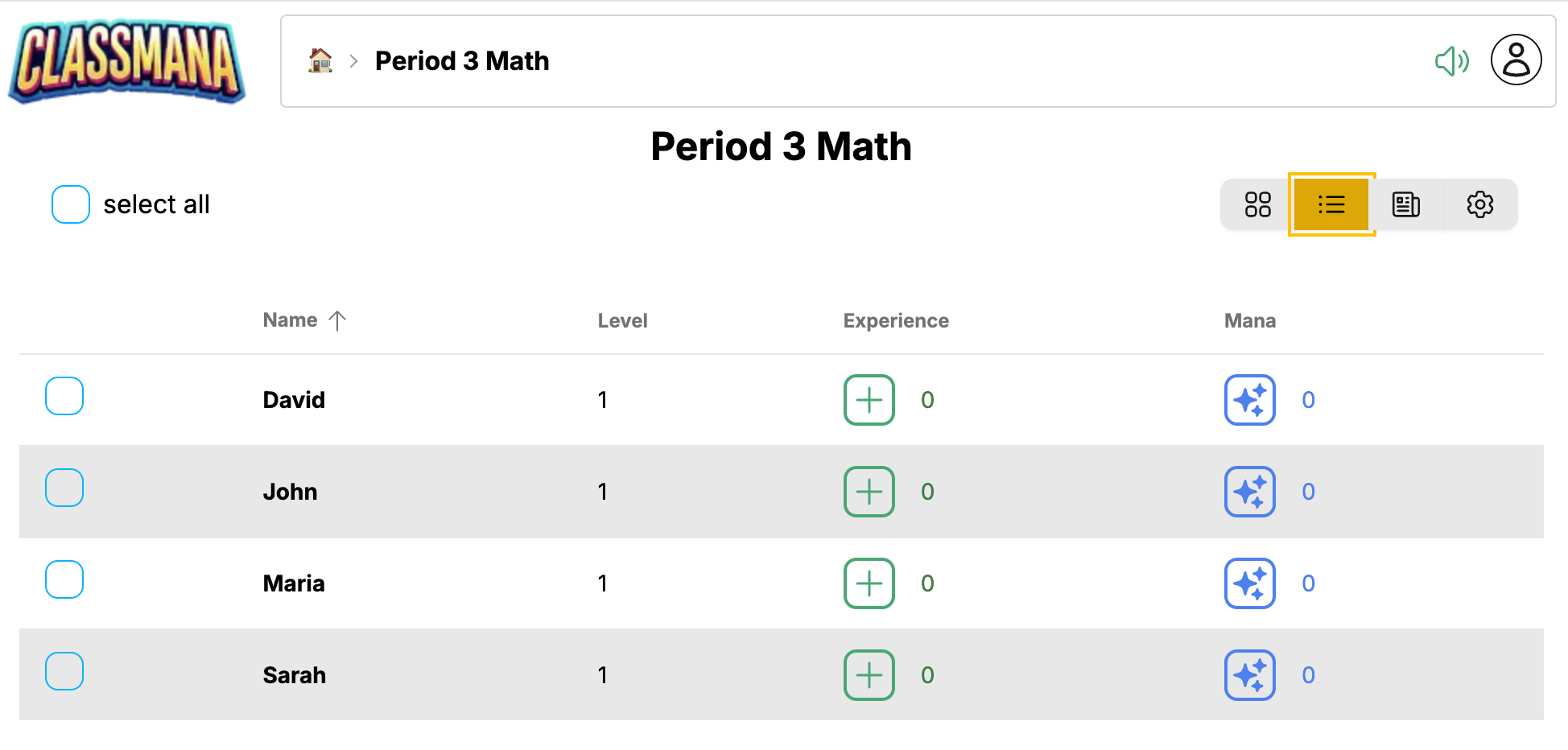
Þessi útsýni er tilvalin fyrir:
- Að sjá allar nemendatölur í einu
- Að bera saman framfarir nemenda fljótt
- Að stjórna stærri bekkjum á skilvirkan hátt
Taflan sýnir dálka fyrir:
- Nafn - Nafn nemanda (smelltu til að opna aðgerðir)
- Stig - Núverandi stig
- Reynsla - Heildarreynslustiga
- Töfrakraftur - Tiltækur töfrakraftur
- Heilsa - Núverandi heilsa (ef Stig 3 er virkt)
- Gull - Gullstaða (ef Stig 4 er virkt)
Smelltu á hvaða röð sem er til að fá aðgang að sömu aðgerðavalmynd og ristútsýnin.
Virkniannáll
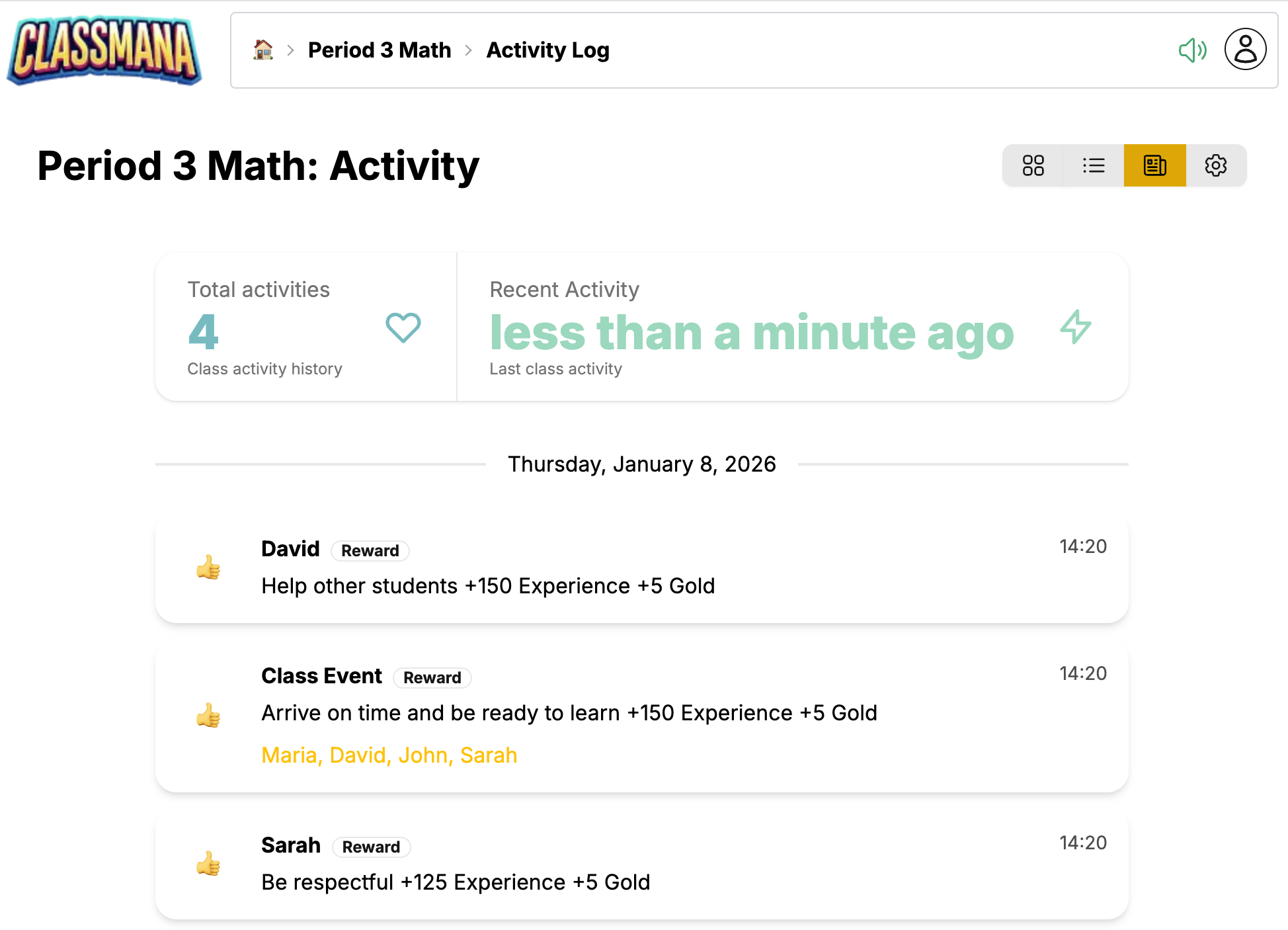
Virkniannállinn sýnir nýlegar aðgerðir í bekknum þínum og allar beiðnir nemenda í bið.
Nýleg virkni
Virknistraumurinn sýnir:
- Verðlaun gefin - Hver fékk hvað og hvenær
- Kraftar notaðir - Hvaða krafta nemendur hafa kastað
- Högg gefin - Heilsufrádráttur (ef Stig 3 er virkt)
- Kaup - Verslunarviðskipti (ef Stig 4 er virkt)
- Stigahækkanir - Fagnið árangri nemenda
Hver færsla sýnir:
- Tímastimpil
- Nafn nemanda
- Lýsingu á aðgerð
- Stigagildi sem hafa áhrif
Beiðnir í bið
Ef þú hefur virkjað nemendabeiðnir (Stig 2), birtast hlutir í bið efst:
- Kraftbeiðnir - Nemendur biðja um að nota krafta
- Kaupbeiðnir - Nemendur vilja kaupa verslunarhluti
Smelltu á Samþykkja eða Hafna til að meðhöndla hverja beiðni.
Beiðnitilkynningar
Virknimerkið í leiðsöguslánni sýnir merki með fjölda beiðna í bið, svo þú veist alltaf hvenær nemendur þurfa athygli þína.
Stillingar
Stillingarútsýnin gerir þér kleift að sérsníða alla þætti bekkjarins þíns.
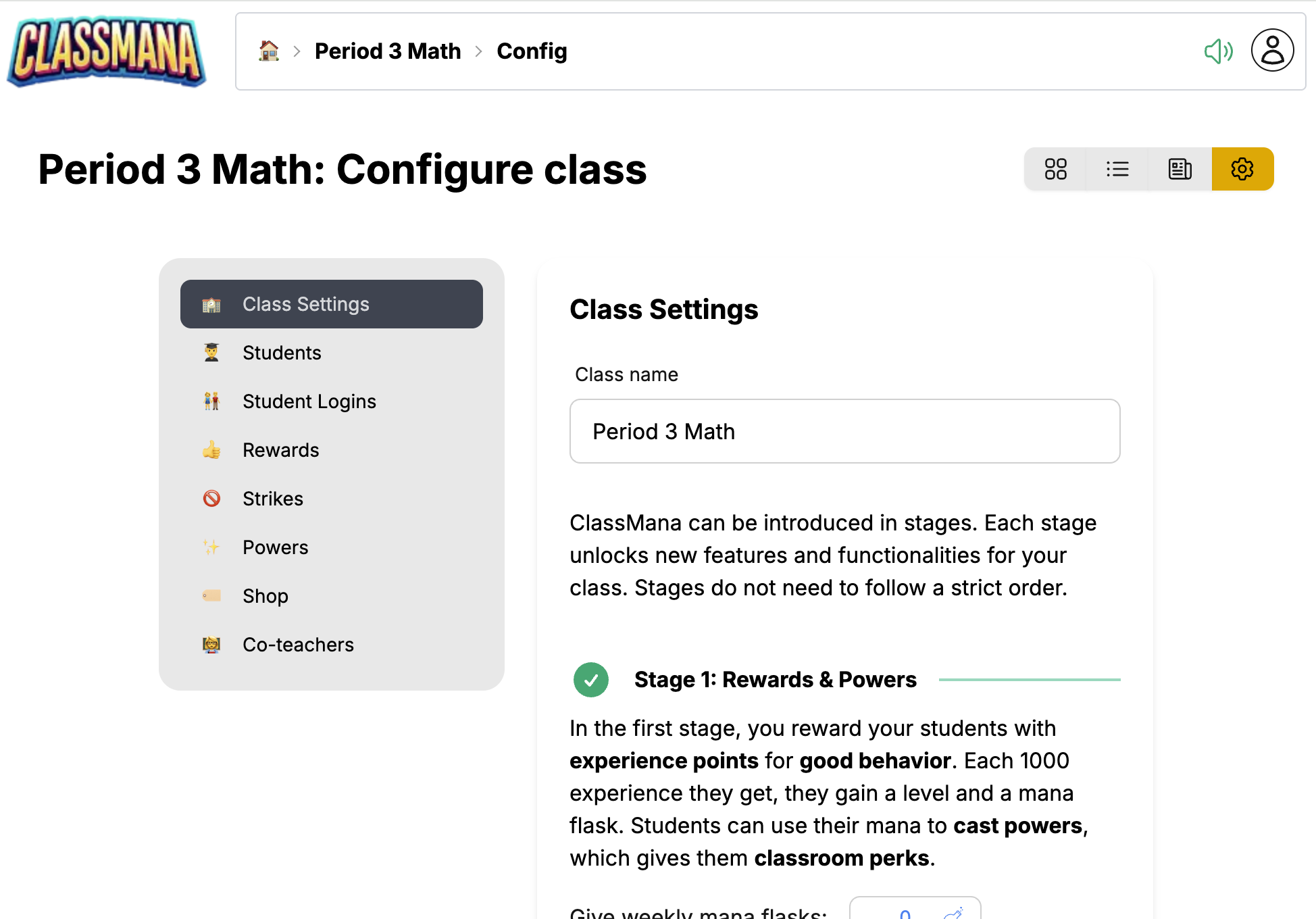
Stillingar eru skipulagðar í spjöld:
Bekkjarstillingar
- Nafn bekkjar - Breyttu birtingarnafni bekkjarins þíns
- Vikuleg töfrakraftsáætlun - Sjálfvirk töfrakraftsdreifingardagar
- Eiginleikaskipti - Virkja/óvirkja heilsu, gull, lið, o.s.frv.
Verðlaun
- Skoðaðu og breyttu verðlaunalistanum þínum
- Bættu við nýjum verðlaunum með sérsniðnum stigagildum
- Eyddu verðlaunum sem þú þarft ekki lengur
Kraftar
- Virkja/óvirkja einstaka krafta
- Stilltu töfrakraftskostnað
- Sérsníðu kraftanöfn
Nemendur
- Bættu við eða fjarlægðu nemendur
- Breyttu nöfnum nemenda
- Endurstilltu tölfræði einstakra nemenda
Högg (Stig 3)
- Stilltu höggtegundir og heilsuviðurlög
- Birtist þegar heilsukerfi er virkt
Verslunarhlutir (Stig 4)
- Bættu við hlutum sem nemendur geta keypt
- Stilltu gullverð
- Birtist þegar gullkerfi er virkt
Samkennarar
- Bjóddu öðrum kennurum að hjálpa til við að stjórna bekknum þínum
- Samkennarar geta gefið verðlaun og stjórnað nemendum
Fljótur aðgangur
Þú getur líka fengið aðgang að tilteknum stillingarspjöldum beint frá öðrum útsýnum. Til dæmis, að smella á "Breyta verðlaunum" frá verðlaunaspjaldinu fer beint á verðlaunastillingarnar.
Algeng verkefni
Að gefa verðlaun
- Smelltu á nemanda (rist eða töfluútsýni)
- Smelltu á Verðlaun
- Veldu verðlaun af listanum þínum eða búðu til sérsniðin
Sjá Að gefa verðlaun fyrir nákvæmar leiðbeiningar.
Að nota kraft
- Smelltu á nemanda
- Smelltu á Nota kraft
- Veldu kraftinn til að kasta
Sjá Að nota krafta fyrir nákvæmar leiðbeiningar.
Að bæta við nemanda
- Farðu í Stillingar → Nemendur
- Smelltu á Bæta við nemanda
- Sláðu inn nafn nemandans
Að fjarlægja nemanda
- Farðu í Stillingar → Nemendur
- Finndu nemandann á listanum
- Smelltu á eyðimerkið
Að eyða nemendum
Að fjarlægja nemanda eyðir framförum hans varanlega og er ekki hægt að afturkalla. Íhugaðu að gera þá óvirka í staðinn ef þú gætir þurft gögnin þeirra síðar.
Næstu skref
Nú þegar þú þekkir stjórnborðið:
- Stig 1: Verðlaun og kraftar - Lærðu hvernig á að verðlauna nemendur á skilvirkan hátt og stjórna krafti
- Bestu venjur - Ráð til að halda nemendum áhugasömum allt árið